지난 글에서는 Codex가 무엇이고 ChatGPT와 어떤 차이가 있는지 알아봤다.
이번에는 실제로 Windows에서 Codex를 시작해보려고 한다.
일단, Codex를 쓰려면 유료를 써야한다. 적어도... PULS(29,000원)는 되야 쓸 수 있다.
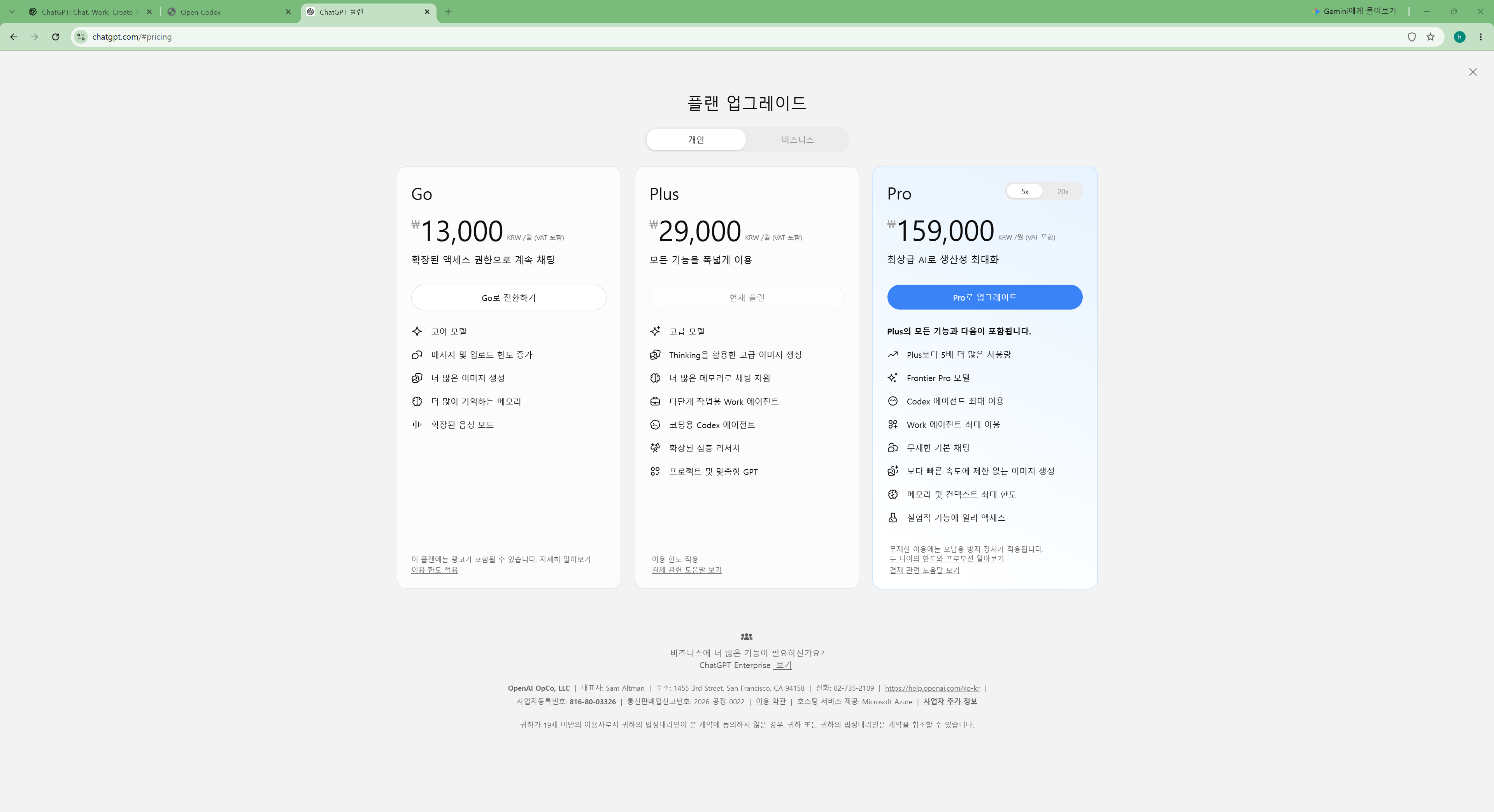
PLUS 요금제 이상을 선택하고, Codex를 설치하면 된다.
Codex를 사용하는 방법은 크게 두 가지로 생각하면 편하다.
- GUI 앱으로 사용하는 방법
- CLI에서 사용하는 방법
처음 사용하는 사람이라면 GUI가 더 쉽다.
1편에서도 작성했지만, 이 글의 최종 목표는 자동화를 염두에 둔 Codex의 사용법이다. 그럴려면, CLI도 알아두는 것이 좋다.
이번 글에서는 두 가지 방법을 모두 살펴보고, 어떤 방식을 선택하면 좋은지도 함께 정리해보려고 한다.
GUI와 CLI 중 무엇을 선택하면 될까?
둘 중 하나가 무조건 더 좋은 것은 아니다. 용도가 조금 다르다.
간단히 설명하자면, 아래의 표와 같다.
| 구분 | Codex GUI | Codex CLI |
| 처음 사용하기 | 쉬움 | 조금 낯설 수 있음 |
| 프로젝트 확인 | 매우 편함 | 가능 |
| 수정 내용 확인 | 편함 | 가능 |
| 터미널 명령 | 제한적 | 매우 편함 |
| Git 연계 | 가능 | 편함 |
| 자동화 | 가능 | 더 유연함 |
| MCP 설정 | 가능 | 설정·확인에 편함 |
| 로컬 프로그램 연동 | 가능 | 테스트와 문제 확인에 유리 |
처음 Codex를 써본다면 GUI부터 시작해도 충분하다.
반대로 개발 도구와 함께 쓰거나 앞으로 MCP와 ComfyUI까지 연결할 계획이라면 CLI도 같이 익혀두는 것이 좋다.
이 글의 최종목표를 같이 따라가는 독자들을 위해 둘다 설치하는 방법을 설명하려 한다.
1. 가장 쉬운 방법은 Codex GUI
GUI는 가장 부담 없이 시작할 수 있는 방법이다.
Codex 앱을 설치하고 로그인한 뒤 프로젝트 폴더를 선택하면 바로 사용할 수 있다.
ChatGPT를 로그인 후 상단에 보면 Work가 활성화된 것을 볼 수 있다.
Work를 선택하면 아래와 같은 그림이 나온다.
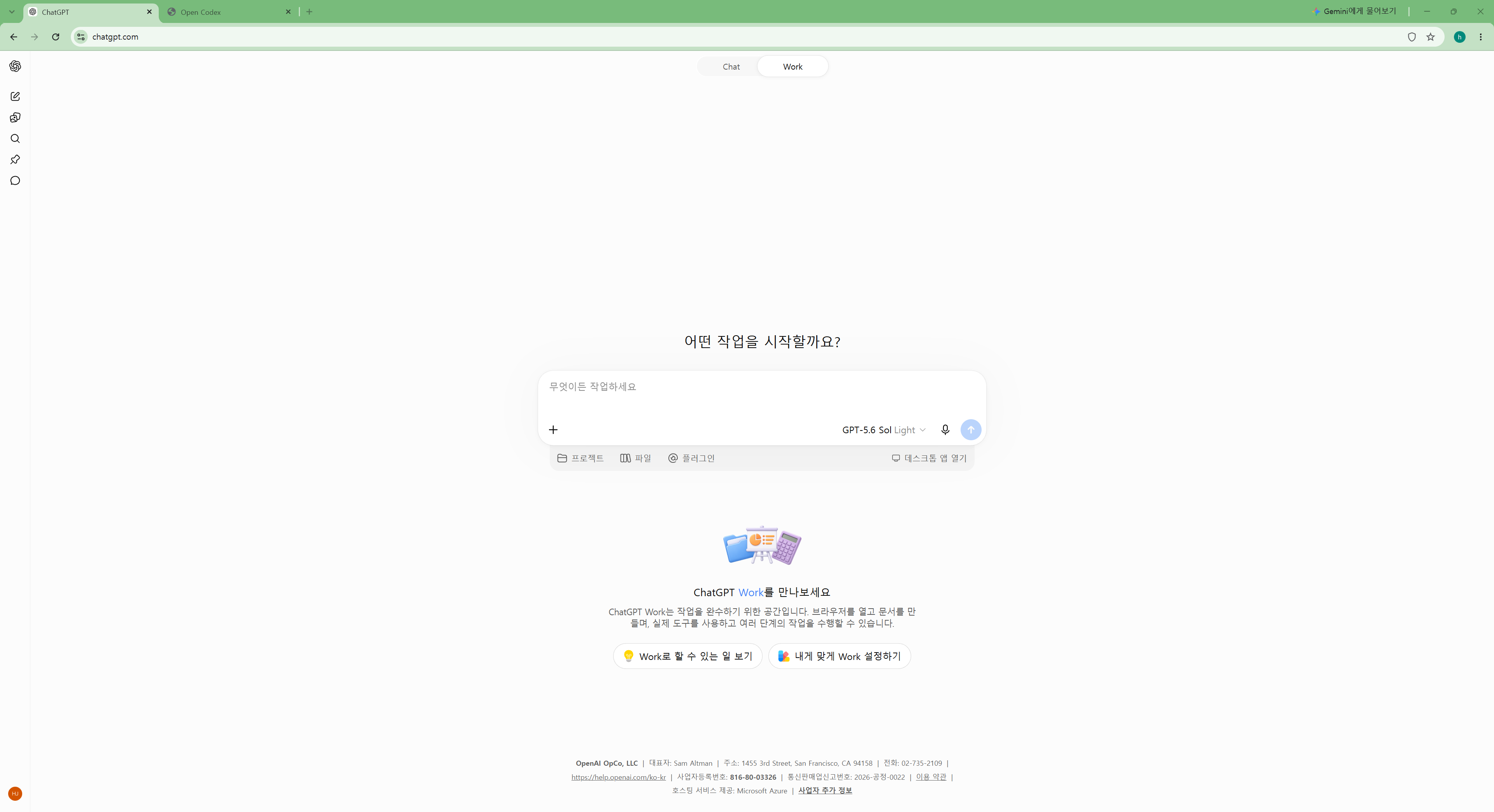
"무엇이든 작업하세요" 아래에 보면 "데크스톱 앱 열기" 를 선택하면 아래의 화면이 나온다.
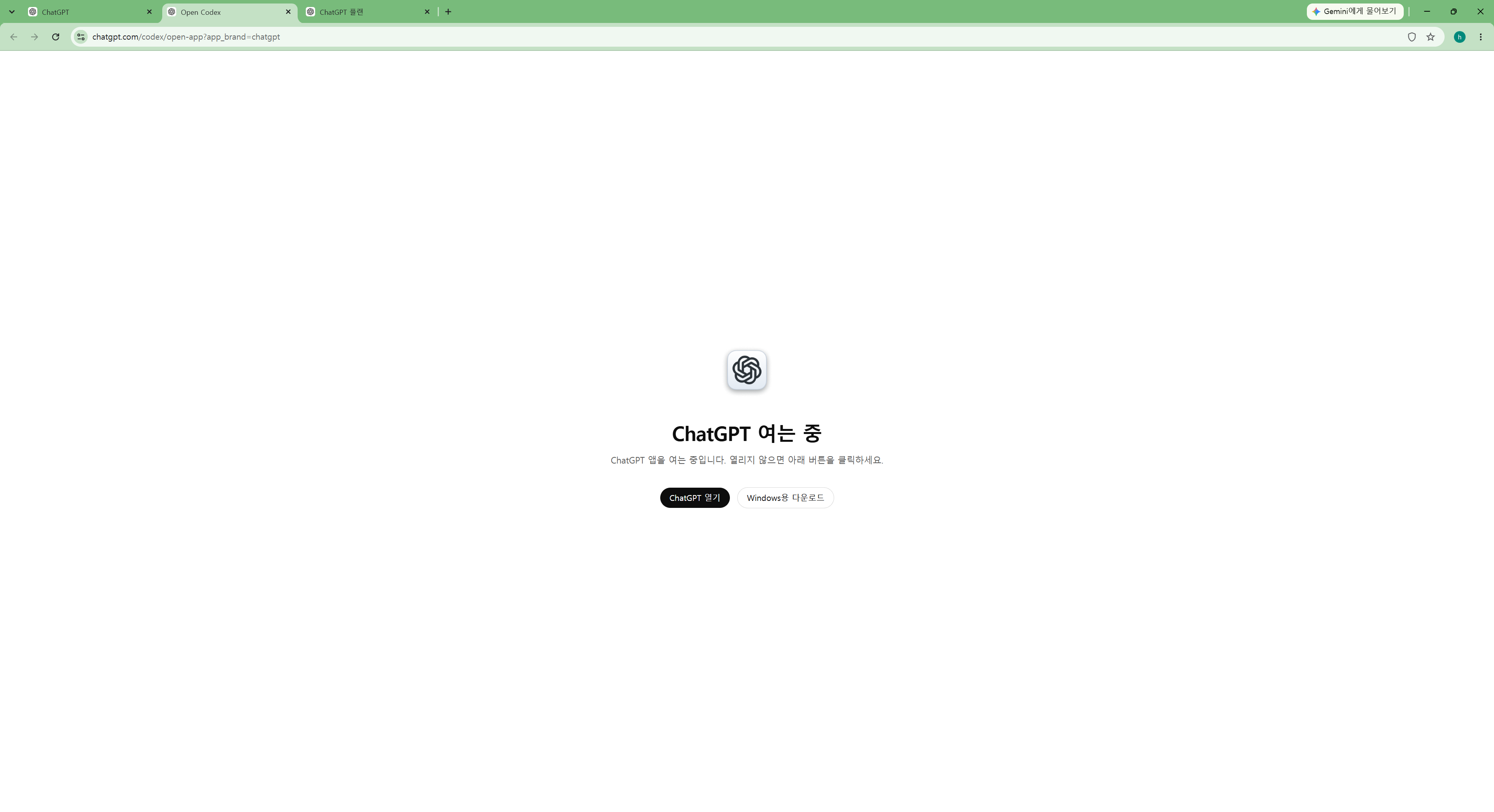
Windows용 다운로드를 눌러 설치하면 끝이다.
GUI의 장점은 터미널 명령어나 별도 설치 과정에 익숙하지 않아도 된다.
특히 처음에는 프로젝트 파일과 Codex가 수정한 내용을 화면으로 확인할 수 있다는 점이 편하다.
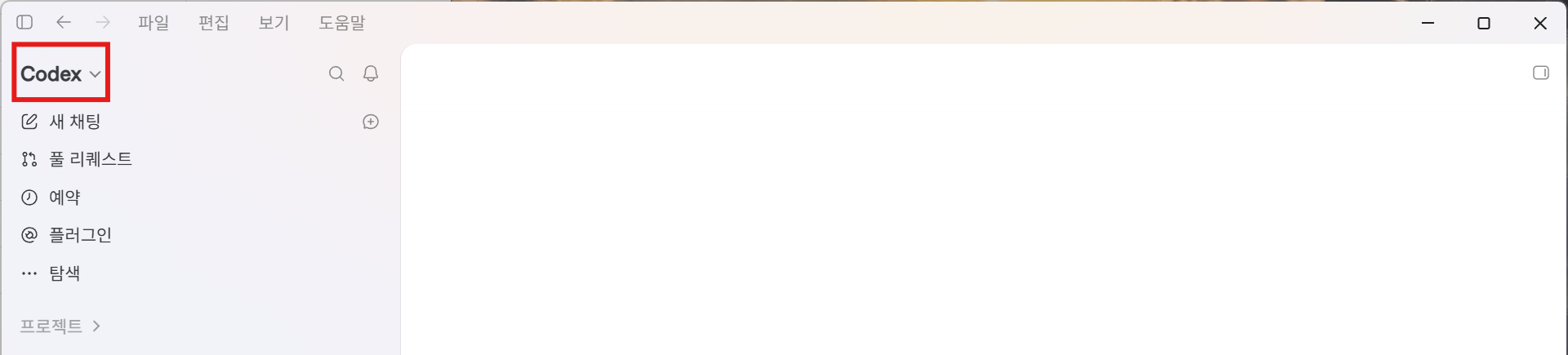
첫 화면은 사실 들어가 보면 맨날 보던 화면과 같다. 그런데, 상단에 보면 ∨ 이런 표시가 생긴 걸 볼 수 있다. 눌러서 ChatGPT와 Codex를 변경할 수 있는 것을 확인할 수 있다.
이러면 GUI에서는 Codex가 정상적으로 설치가 된 것이다.

2. CLI도 함께 사용해보자
GUI만 사용해도 기본적인 Codex 작업은 충분히 할 수 있다.
그런데 CLI를 익혀두면 조금 더 다양한 작업이 편해진다.
예를 들면 아래의 도구들과 함께 사용하기 좋다.
Git
Python
npm
Docker
MCP Server
ComfyUI
앞으로 이 시리즈에서는 MCP와 ComfyUI까지 연결할 예정이기 때문에 CLI도 설치해보려고 한다.
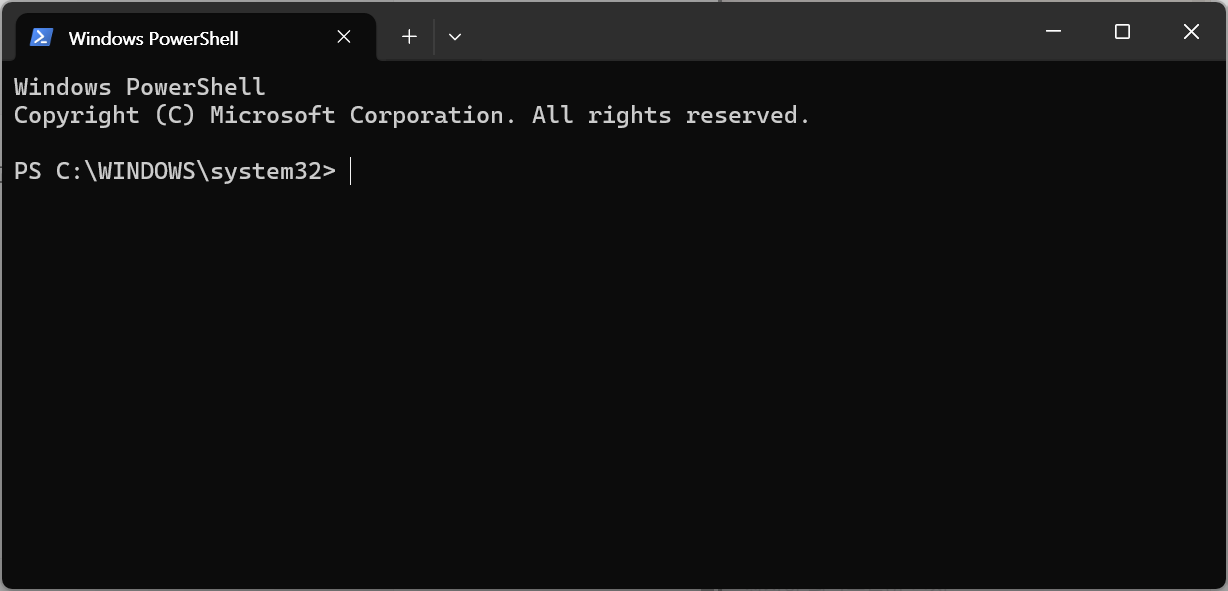
일단, Windows 시작 메뉴에서 PowerShell을 검색하여 실행한다.
처음부터 관리자 권한으로 실행할 필요는 없다. 정상적으로 열리면 아래와 비슷한 화면이 나온다.
아래 명령어를 그대로 복사해서 실행한다.
powershell -ExecutionPolicy ByPass -c "irm https://chatgpt.com/codex/install.ps1 | iex"
아래와 같이 나오면 정상 설치가 된 것으로 보면 된다.
model은 gpt-6-astra 설정되어 있고, 저장 directory는 system32이다.
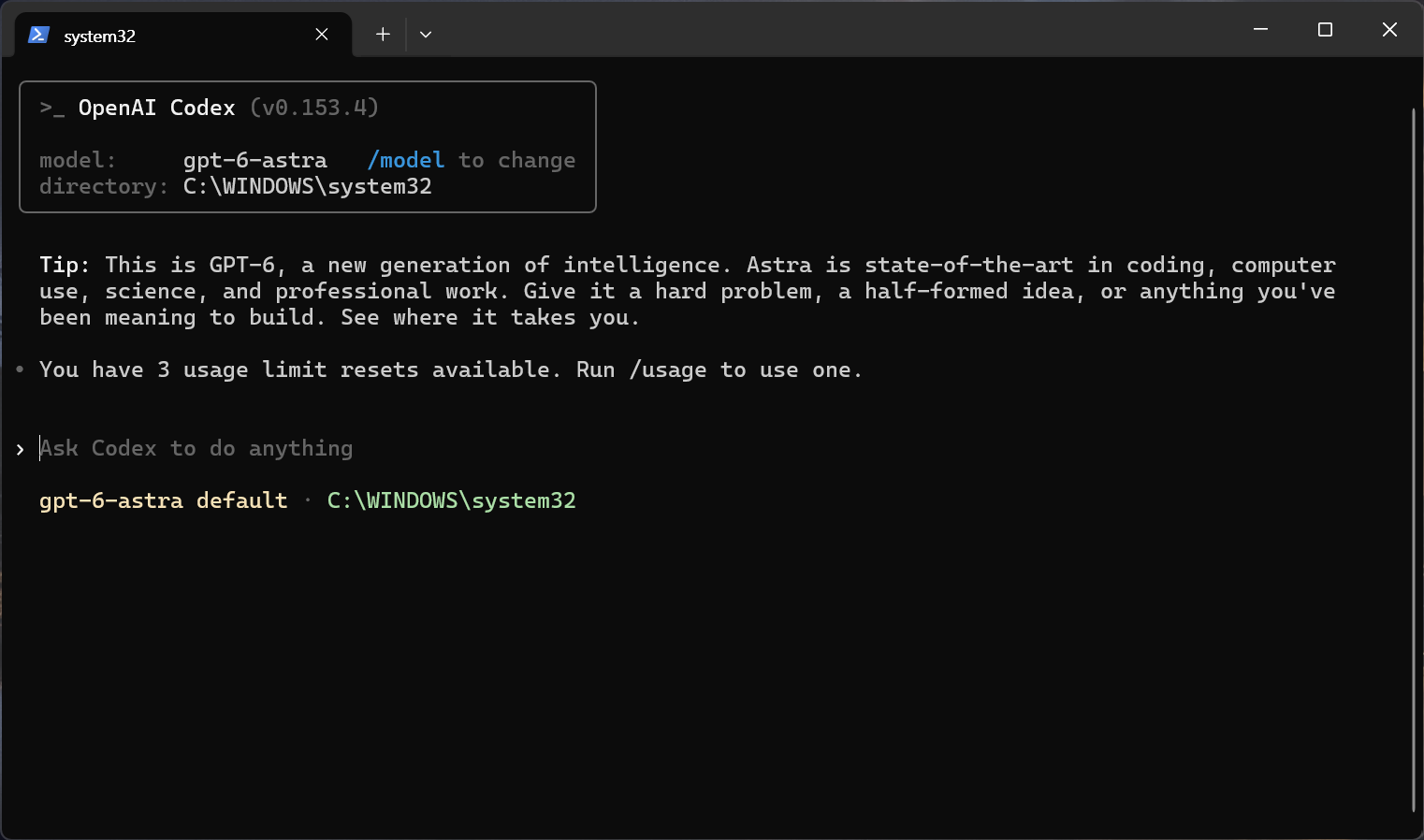
컴퓨터를 좀 만져보신 분들이라면, system32폴더는 왠만하면 건들기 싫어하는 폴더이다.
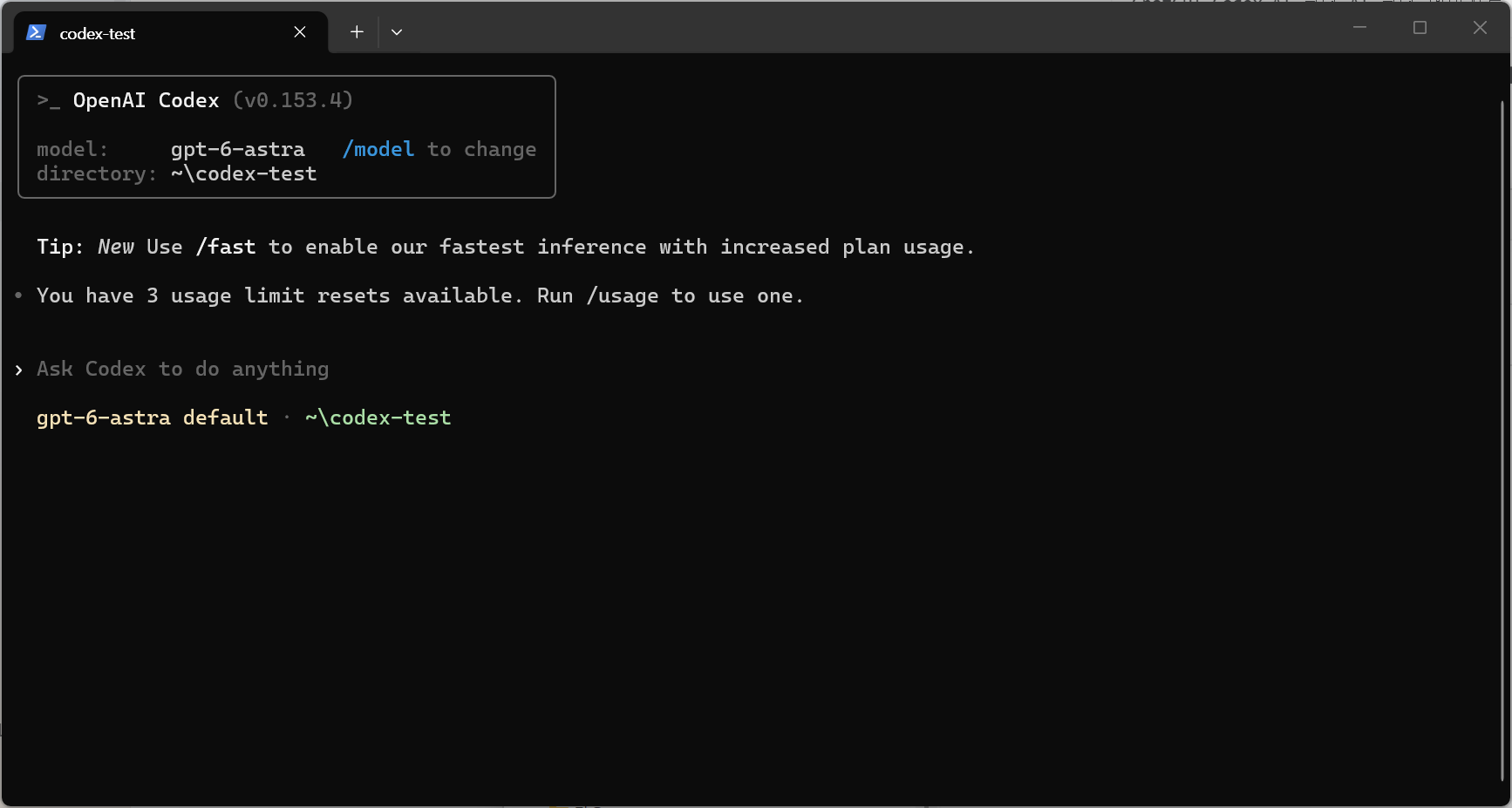
아래의 명령어를 실행하면 C:\Users\사용자명\codex-test 폴더에서 시작을 하게 된다.
cd $HOME
mkdir codex-test
cd codex-test
codex
로그인이 끝났다면 간단한 요청부터 시작한다.
현재 폴더를 확인해줘.

아직 파일을 만들거나 수정하지 말고
현재 상태만 설명해줘.
폴더에 아무 파일이 없다면 파일이 없다고 설명해도 정상이다.
중요한 것은 Codex가 현재 실행 중인 폴더를 확인하고 응답할 수 있다는 점이다.
여기까지 된다면 CLI 설치도 성공한 것이다.
여기서 만약에 문제가 생긴다면, 먼저 PowerShell을 완전히 종료하고 다시 실행해 보거나,
codex doctor
를 실행해볼 수 있다.
GUI 와 CLI를 같이 써도 될까?
실제로 사용하다 보면 둘을 나눠 쓰는 것이 자연스럽다.
처음 Codex를 사용한다면
GUI부터 시작
터미널과 개발 도구에 익숙하다면
CLI도 함께 설치
MCP, 자동화, ComfyUI 같은 로컬 도구까지 연결할 계획이라면
GUI + CLI 둘 다 사용
정도로 생각하면 된다.
이번 글에서 사용한 CLI 명령어
# Codex 설치
powershell -ExecutionPolicy ByPass -c "irm https://chatgpt.com/codex/install.ps1 | iex"

# 테스트 폴더 생성
mkdir codex-test

# 폴더 이동
cd codex-test

# Codex 실행
codex

# 문제 진단
codex doctor
다음 글에서는 실제로 프로젝트를 만들어서 실행해보려고 한다.
GUI는 쉽게 시작할 수 있었고, CLI는 앞으로 외부 도구와 연결하기 위한 준비가 됐다.
다음 글에서는 테스트 프로젝트를 만들고, Codex로 실행해보자.
'Codex' 카테고리의 다른 글
| OpenAI Codex 사용법 6편|AGENTS.md로 프로젝트 규칙 설정하는 방법 (9) | 2026.09.17 |
|---|---|
| OpenAI Codex 사용법 5편|AI가 수정한 코드를 확인하는 방법 (13) | 2026.09.15 |
| OpenAI Codex 사용법 4편|Codex를 쓴다면 GitHub를 써야 하는 이유 (8) | 2026.09.13 |
| OpenAI Codex 사용법 3편|AI에게 코딩시키는 방법 (1) | 2026.09.11 |
| OpenAI Codex 사용법 1편|ChatGPT와 무엇이 다를까? (4) | 2026.09.09 |